Naar de inhoud
ExifTool.net

Afbeeldingen-metadata online bekijken, verwijderen en bewerken

Foto’s, screenshots, scans. EXIF, GPS, XMP, IPTC, serienummers van de camera, miniaturen, tekstblokken.

Opschoonopties

Nog niets — voeg een bestand toe om te beginnen.

Zo werkt het

EXIF-gegevens van foto’s bekijken en verwijderen

Vier eenvoudige stappen. Alles draait in je browser, dus je foto’s verlaten je apparaat nooit.

  1. Stap 1

    Upload je bestand

    Sleep een JPG-, PNG-, WebP-, GIF-, BMP-, AVIF- of TIFF-foto naar het lab, of tik op Bestanden kiezen om er een op je apparaat te selecteren. Je kunt een afbeelding ook rechtstreeks vanaf het klembord plakken.
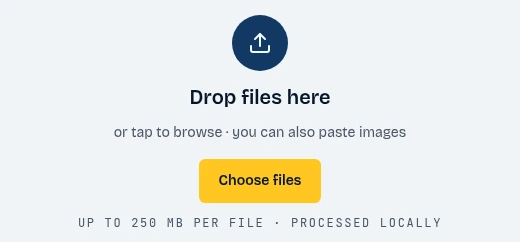
    Het uploadvak van ExifTool.net met de knop Bestanden kiezen gemarkeerd
    1. Klik op Bestanden kiezen
  2. Stap 2

    Toon de gegevens

    Het rapport opent direct. Bekijk EXIF-, XMP- en IPTC-velden per groep, zie gps-coördinaten en serienummers van de camera en controleer de privacyblootstellingsscore.
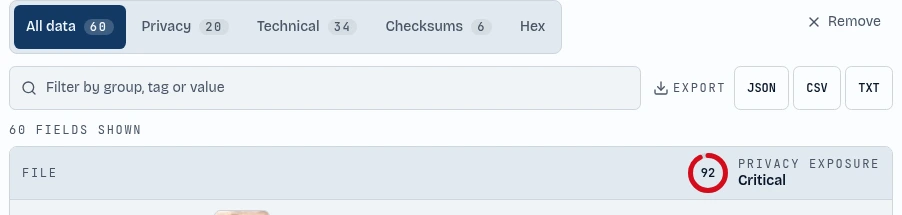
    De tabbladen van het metadatarapport en de privacyblootstellingsscore gemarkeerd
    1. Bekijk elk veld
    2. Bekijk je privacyscore
  3. Stap 3

    Verwijder de metadata

    Tik op Bestand opschonen en de EXIF-, gps-, XMP-, IPTC-gegevens en de miniatuur worden met één tik verwijderd. De tool controleert daarna of er geen velden meer over zijn, zodat je de foto veilig kunt plaatsen.

    De knop Bestand opschonen gemarkeerd onder de teller voor gevonden velden
    1. Verwijder alle metadata
  4. Stap 4

    Metadata-editor

    Wil je een paar gegevens behouden? Tik op EXIF bewerken, wijzig de auteur, het copyright, de camera, de datum of de gps-positie en sla de foto op met je eigen waarden.
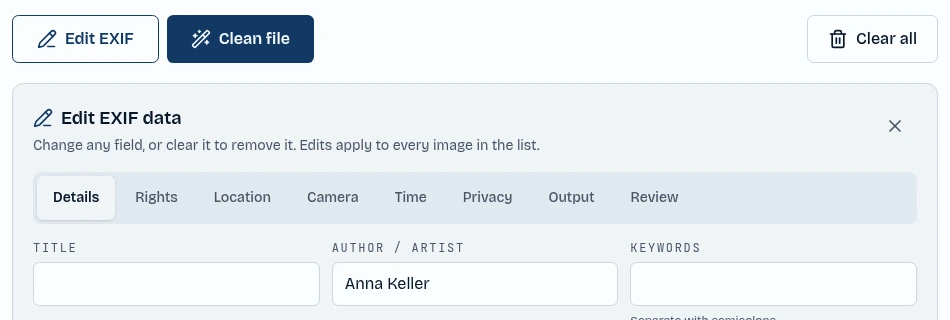
    De knop EXIF bewerken en het veld voor de auteur in de editor gemarkeerd
    1. Open de editor
    2. Typ een nieuwe waarde

Over de tool

Online EXIF-viewer en -verwijderaar voor foto’s

Elke foto die je met een telefoon of camera maakt, bevat EXIF-metadata: de exacte datum en tijd, het merk en model van de camera, lens- en belichtingsinstellingen en heel vaak de gps-coördinaten van de plek waar de foto is genomen. XMP- en IPTC-blokken kunnen de auteur, het copyright, trefwoorden en de software waarmee de afbeelding is bewerkt toevoegen.

ExifTool.net leest dit alles rechtstreeks in je browser. Open een JPG-, PNG-, WebP-, GIF-, BMP-, AVIF- of TIFF-bestand en je krijgt een compleet, doorzoekbaar rapport per categorie, met een duidelijke privacyscore die laat zien hoeveel de foto over jou verraadt.

Omdat de afbeelding lokaal met JavaScript wordt verwerkt, wordt er niets naar een server geüpload. Standaard opschonen herschrijft de bestandsstructuur zonder de pixelgegevens aan te raken, dus de beeldkwaliteit blijft precies gelijk. Een optionele diepe opschoning codeert de afbeelding opnieuw als je extra zeker wilt zijn.

Functies

Functies van ExifTool.net

Alles wat je nodig hebt om metadata te bekijken, te bewerken en te verwijderen, in één privéwerkruimte.

Bekijk alle EXIF-, XMP- en IPTC-gegevens

Zie elk veld voor camera, lens, belichting, copyright en trefwoorden in een filterbaar rapport met weergaven voor privacy, techniek en controlesommen.

Verwijder gps en cameragegevens

Haal gps-coördinaten, serienummers van de camera, tijdstempels en ingesloten miniaturen weg en controleer daarna of de opgeschoonde foto echt schoon is.

Bewerk EXIF-gegevens

Wijzig auteur, copyright, beschrijving, cameragegevens, datums en gps-positie, of wis elk veld dat je niet wilt delen.

Gps-locatie en kaartlink

Zie direct nauwkeurige coördinaten, open ze op een kaart, maak de precisie grover tot een groter gebied of verwijder de locatie helemaal.

Verliesvrij standaard opschonen

De standaardmodus raakt de pixelgegevens nooit aan. De oriëntatie blijft standaard behouden, zodat staande foto’s niet op hun kant komen te liggen.

Privacyblootstellingsscore

Elk bestand krijgt een eenvoudige score van geen tot kritiek, zodat je in één oogopslag ziet welke bestanden riskant zijn om te delen.

100% privé, geen uploads

Al het uitlezen en opschonen gebeurt in het tabblad van je browser. Je bestanden komen nooit op een server en je hebt geen account of registratie nodig.

Batchverwerking en ZIP-export

Zet veel bestanden tegelijk neer, schoon ze samen op of bewerk ze, en download alles als één ZIP-archief.

FAQ

Verlaagt het verwijderen van EXIF-gegevens de fotokwaliteit?

Nee. Standaard opschonen herschrijft de bestandsstructuur zonder de pixelgegevens aan te raken, dus de afbeelding ziet er precies hetzelfde uit. Alleen de optionele diepe opschoning codeert de afbeelding opnieuw.

Welke afbeeldingsformaten worden ondersteund?

JPG, JPEG, PNG en WebP worden ter plekke opgeschoond. GIF, BMP, AVIF en TIFF worden ondersteund door de afbeelding opnieuw te coderen.

Waarom blijft de oriëntatietag standaard behouden?

Telefoons slaan de rotatie op als metadata. Als je die verwijdert, kunnen staande foto’s op hun kant verschijnen. Daarom blijft alleen die ene vlag behouden, tenzij je hem uitzet.

En HEIC-foto’s van een iPhone?

Browsers kunnen HEIC niet betrouwbaar decoderen, dus je wordt gevraagd de foto eerst naar JPEG om te zetten in plaats van een kapot bestand te riskeren.

Wordt mijn foto ergens geüpload?

Nee. ExifTool.net verwerkt alles lokaal met JavaScript in je browser. Je foto’s verlaten je apparaat nooit.