So funktioniert es
So zeigen Sie Videometadaten an und entfernen sie
Vier einfache Schritte. Alles läuft in Ihrem Browser, Ihre Clips verlassen also nie Ihr Gerät.
Schritt 1
Datei hochladen
Ziehen Sie einen MP4-, MOV- oder M4V-Clip ins Labor oder tippen Sie auf „Dateien auswählen“, um ihn auf Ihrem Gerät zu wählen. Smartphone-Clips und Bildschirmaufnahmen funktionieren genauso.
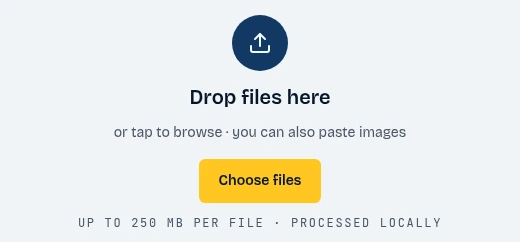
- Auf „Dateien auswählen“ klicken
Schritt 2
Daten anzeigen
Der Bericht öffnet sich sofort. Durchsuchen Sie die QuickTime-Atome, XMP-Daten, Erstellungszeiten und GPS-Tags und prüfen Sie den Datenschutz-Wert.
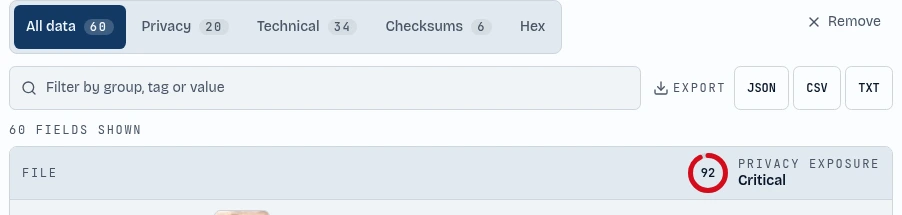
- Jedes Feld durchsuchen
- Datenschutz-Wert ansehen
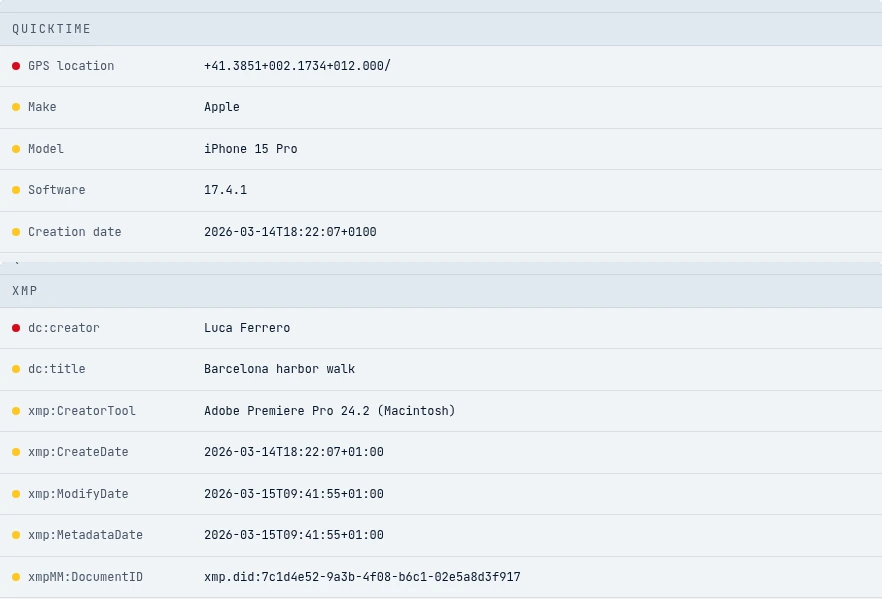
- QuickTime
- XMP
Schritt 3
Metadaten entfernen
Tippen Sie auf „Datei bereinigen“ und GPS-Standort, Gerätedaten und eingebettetes XMP werden mit einem Klick entfernt. Das Video wird direkt bearbeitet und bleibt daher auch bei großen Clips schnell.

- Alle Metadaten entfernen
Schritt 4
Metadaten-Editor
Sie möchten einige Angaben behalten? Tippen Sie auf „Bearbeiten“, ändern Sie Titel, Autor, Standort oder Datum und speichern Sie den Clip mit Ihren eigenen Werten.
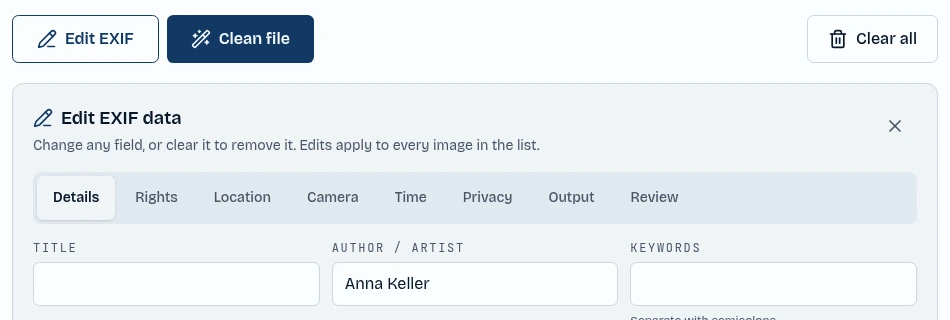
- Editor öffnen
- Neuen Wert eingeben