सामग्री पर जाएँ
ExifTool.net

इमेज मेटाडेटा ऑनलाइन देखें, हटाएँ और संपादित करें

फ़ोटो, स्क्रीनशॉट, स्कैन। EXIF, GPS, XMP, IPTC, कैमरा सीरियल नंबर, थंबनेल, टेक्स्ट चंक.

सफ़ाई के विकल्प

अभी यहाँ कुछ नहीं है — शुरू करने के लिए फ़ाइल जोड़ें।

यह कैसे काम करता है

फ़ोटो से EXIF डेटा कैसे देखें और हटाएँ

चार आसान चरण। सब कुछ आपके ब्राउज़र में चलता है, इसलिए आपकी फ़ोटो कभी आपके डिवाइस से बाहर नहीं जाती।

  1. चरण 1

    अपनी फ़ाइल अपलोड करें

    JPG, PNG, WebP, GIF, BMP, AVIF या TIFF फ़ोटो को लैब में खींचकर डालें, या अपने डिवाइस से चुनने के लिए “फ़ाइलें चुनें” पर टैप करें। आप क्लिपबोर्ड से सीधे कोई छवि भी चिपका सकते हैं।
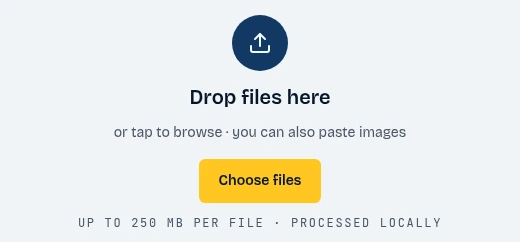
    “फ़ाइलें चुनें” बटन हाइलाइट किए हुए ExifTool.net का ड्रॉप ज़ोन
    1. “फ़ाइलें चुनें” पर क्लिक करें
  2. चरण 2

    डेटा दिखाएँ

    रिपोर्ट तुरंत खुल जाती है। समूह के अनुसार EXIF, XMP और IPTC फ़ील्ड देखें, GPS निर्देशांक और कैमरे के सीरियल नंबर पहचानें, और गोपनीयता जोखिम स्कोर जाँचें।
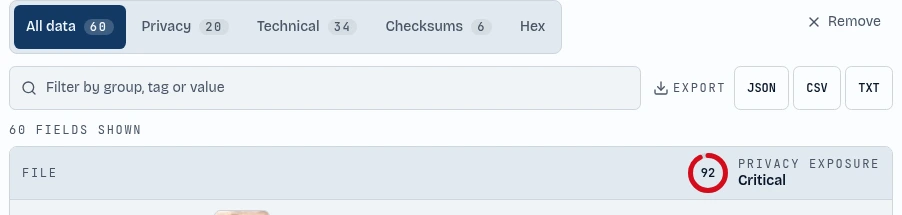
    हाइलाइट किए गए मेटाडेटा रिपोर्ट टैब और गोपनीयता जोखिम स्कोर
    1. हर फ़ील्ड देखें
    2. अपना गोपनीयता स्कोर देखें
  3. चरण 3

    मेटाडेटा हटाएँ

    “फ़ाइल साफ़ करें” दबाएँ और EXIF, GPS, XMP, IPTC डेटा और थंबनेल एक टैप में हट जाते हैं। फिर टूल जाँचता है कि कोई फ़ील्ड बचा नहीं है, ताकि आप फ़ोटो सुरक्षित रूप से पोस्ट कर सकें।

    मिले हुए फ़ील्ड की गिनती के नीचे हाइलाइट किया गया “फ़ाइल साफ़ करें” बटन
    1. सारा मेटाडेटा हटाएँ
  4. चरण 4

    मेटाडेटा संपादक

    कुछ जानकारी रखना चाहते हैं? “EXIF संपादित करें” दबाएँ, लेखक, कॉपीराइट, कैमरा, तारीख़ या GPS स्थिति बदलें और फ़ोटो को अपने मानों के साथ सहेजें।
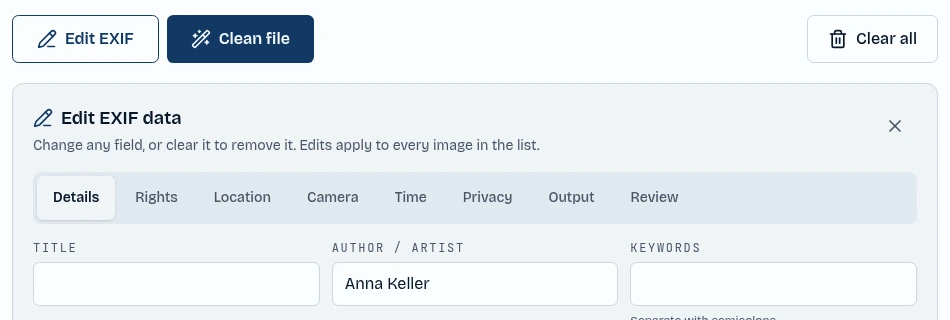
    संपादक में हाइलाइट किए गए “EXIF संपादित करें” बटन और लेखक फ़ील्ड
    1. संपादक खोलें
    2. नया मान लिखें

टूल के बारे में

फ़ोटो के लिए ऑनलाइन EXIF व्यूअर और रिमूवर

फ़ोन या कैमरे से ली गई हर फ़ोटो में EXIF मेटाडेटा होता है: सटीक तारीख़ और समय, कैमरे का ब्रांड और मॉडल, लेंस और एक्सपोज़र सेटिंग, और बहुत बार उस जगह के GPS निर्देशांक जहाँ फ़ोटो ली गई थी। XMP और IPTC ब्लॉक लेखक, कॉपीराइट, कीवर्ड और छवि संपादित करने में इस्तेमाल हुआ सॉफ़्टवेयर भी जोड़ सकते हैं।

ExifTool.net यह सब सीधे आपके ब्राउज़र में पढ़ता है। JPG, PNG, WebP, GIF, BMP, AVIF या TIFF फ़ाइल खोलें और आपको श्रेणी के अनुसार समूहित, खोजने योग्य पूरी रिपोर्ट मिलती है, साथ में एक स्पष्ट गोपनीयता स्कोर जो दिखाता है कि फ़ोटो आपके बारे में कितना उजागर करती है।

क्योंकि छवि JavaScript से आपके डिवाइस पर ही प्रोसेस होती है, कुछ भी किसी सर्वर पर अपलोड नहीं होता। मानक सफ़ाई पिक्सेल डेटा को छुए बिना फ़ाइल की संरचना को दोबारा लिखती है, इसलिए छवि की गुणवत्ता बिल्कुल वैसी ही रहती है। जब आप और निश्चिंत होना चाहें, तो वैकल्पिक डीप क्लीन छवि को दोबारा एनकोड करता है।

सुविधाएँ

ExifTool.net की सुविधाएँ

मेटाडेटा देखने, संपादित करने और हटाने के लिए जो कुछ चाहिए, वह सब एक निजी कार्यक्षेत्र में।

सारा EXIF, XMP और IPTC डेटा देखें

कैमरा, लेंस, एक्सपोज़र, कॉपीराइट और कीवर्ड का हर फ़ील्ड फ़िल्टर करने योग्य रिपोर्ट में देखें, जिसमें गोपनीयता, तकनीकी और चेकसम व्यू हैं।

GPS और कैमरा जानकारी हटाएँ

GPS निर्देशांक, कैमरे के सीरियल नंबर, टाइमस्टैम्प और एम्बेडेड थंबनेल हटाएँ, फिर जाँचें कि साफ़ की गई फ़ोटो सचमुच साफ़ है।

EXIF डेटा संपादित करें

लेखक, कॉपीराइट, विवरण, कैमरा जानकारी, तारीख़ें और GPS स्थिति बदलें, या कोई भी फ़ील्ड मिटा दें जिसे आप साझा नहीं करना चाहते।

GPS स्थान और मानचित्र लिंक

सटीक निर्देशांक तुरंत पहचानें, उन्हें मानचित्र पर खोलें, सटीकता को बड़े क्षेत्र तक धुँधला करें, या स्थान को पूरी तरह हटा दें।

बिना गुणवत्ता खोए मानक सफ़ाई

मानक मोड पिक्सेल डेटा को कभी नहीं छूता। ओरिएंटेशन डिफ़ॉल्ट रूप से रखा जाता है, ताकि पोर्ट्रेट फ़ोटो आड़ी न हो जाएँ।

गोपनीयता जोखिम स्कोर

हर फ़ाइल को “कोई नहीं” से “गंभीर” तक एक सरल स्कोर मिलता है, ताकि आप एक नज़र में जान सकें कि कौन-सी फ़ाइलें साझा करना जोखिम भरा है।

100% निजी, कोई अपलोड नहीं

सारा विश्लेषण और सफ़ाई आपके ब्राउज़र टैब में ही चलती है। आपकी फ़ाइलें कभी किसी सर्वर तक नहीं पहुँचतीं, और न खाते की ज़रूरत है न साइन-अप की।

बैच प्रोसेसिंग और ZIP एक्सपोर्ट

एक साथ कई फ़ाइलें डालें, उन्हें साथ में साफ़ करें या संपादित करें, और सब कुछ एक ZIP आर्काइव में डाउनलोड करें।

अक्सर पूछे जाने वाले प्रश्न

क्या EXIF डेटा हटाने से फ़ोटो की गुणवत्ता घटती है?

नहीं। मानक सफ़ाई पिक्सेल डेटा को छुए बिना फ़ाइल की संरचना को दोबारा लिखती है, इसलिए छवि बिल्कुल वैसी ही दिखती है। केवल वैकल्पिक डीप क्लीन छवि को दोबारा एनकोड करता है।

कौन-से छवि फ़ॉर्मैट समर्थित हैं?

JPG, JPEG, PNG और WebP उसी जगह साफ़ किए जाते हैं। GIF, BMP, AVIF और TIFF छवि को दोबारा एनकोड करके समर्थित हैं।

ओरिएंटेशन टैग डिफ़ॉल्ट रूप से क्यों रखा जाता है?

फ़ोन घुमाव को मेटाडेटा के रूप में सहेजते हैं। इसे हटाने से पोर्ट्रेट फ़ोटो आड़ी दिख सकती हैं, इसलिए जब तक आप इसे बंद न करें, केवल यही एक फ़्लैग रखा जाता है।

iPhone की HEIC फ़ोटो का क्या?

ब्राउज़र HEIC को भरोसेमंद ढंग से डिकोड नहीं कर सकते, इसलिए फ़ाइल के ख़राब होने का जोखिम लेने के बजाय आपसे पहले फ़ोटो को JPEG में बदलने को कहा जाता है।

क्या मेरी फ़ोटो कहीं अपलोड होता है?

नहीं। ExifTool.net सब कुछ आपके ब्राउज़र में JavaScript से स्थानीय रूप से प्रोसेस करता है। आपकी फ़ोटो कभी आपके डिवाइस से बाहर नहीं जाते।